Cách tạo video trên Grok AI đầy đủ, chi tiết nhất 2026
·
Chia sẻ fin
Cách tạo video trên Grok AI đầy đủ, chi tiết nhất 2026
03/04/2026 ·Chia sẻ:fin
Muốn tạo video AI chuẩn điện ảnh để đăng TikTok, YouTube hay chạy quảng cáo chỉ trong vài giây mà không cần kỹ năng dựng phim? Năm 2026, Grok Imagine Video của Elon Musk chính là câu trả lời. Xem ngay hướng dẫn chi tiết cách tạo video trên Grok AI từ A-Z, bao gồm cả bí quyết giữ nhất quán nhân vật siêu đỉnh!
1. Grok AI Video Là Gì? Tại Sao Nên Chọn Grok Năm 2026?
Grok Imagine Video là tính năng tạo video tạo sinh (Generative Video) được tích hợp trực tiếp vào hệ sinh thái của Grok (thường truy cập qua nền tảng X hoặc ứng dụng Grok độc lập). Nó sử dụng các mô hình ngôn ngữ và hình ảnh tiên tiến nhất của xAI (như Grok 4 Fast) để chuyển đổi mô tả văn bản (Prompt), hình ảnh tĩnh, hoặc thậm chí là giọng nói thành các đoạn video ngắn có chuyển động chân thực.
Ưu điểm nổi bật của Grok AI Video:
Tốc độ siêu nhanh: Tạo một đoạn video 6-10 giây mang phong cách điện ảnh chỉ trong chưa đầy 30 giây.
Hỗ trợ đa chế độ: Chuyển văn bản thành video (Text-to-Video), Hình ảnh thành video (Image-to-Video) và Chỉnh sửa video bằng câu lệnh (Video-to-Video).
Tích hợp Sound: Đến năm 2026, Grok đã hỗ trợ tạo video có kèm âm thanh nền hoặc hiệu ứng âm thanh cơ bản phù hợp với bối cảnh.
Dễ sử dụng: Giao diện chat thân thiện, chỉ cần ra lệnh bằng ngôn ngữ tự nhiên (hỗ trợ tiếng Việt rất tốt).
Độ phân giải & Tỷ lệ: Hỗ trợ xuất video lên tới 720p hoặc 1080p (tùy cấp độ tài khoản) với nhiều tỷ lệ khung hình (16:9, 9:16, 1:1, 4:3).
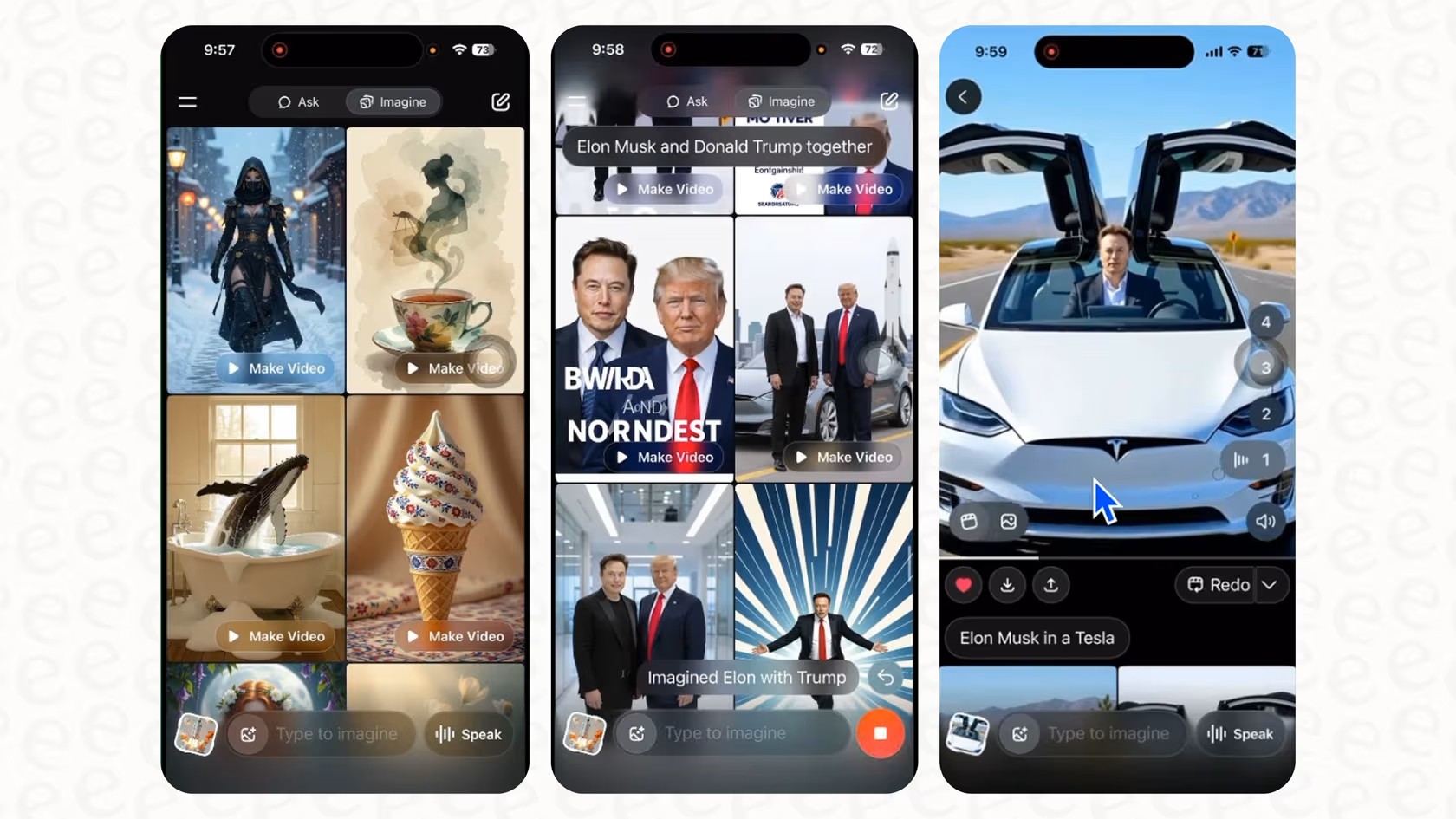
Giao diện Grok Imagine trên điện thoại, rất dễ thao tác ngay cả với người mới.
2. Chuẩn bị trước khi tạo video trên Grok AI
Để sử dụng tính năng tạo video, bạn cần đảm bảo các điều kiện sau:
Tài khoản X (Twitter) Premium/Premium+: Hiện tại, tính năng Grok Imagine Video thường được ưu tiên cho người dùng trả phí trên nền tảng X hoặc người dùng đăng ký ứng dụng Grok độc lập.
Truy cập Grok: Đăng nhập vào tài khoản X của bạn và chọn biểu tượng Grok trên thanh menu, hoặc mở ứng dụng Grok AI trên điện thoại.
Lên ý tưởng/Kịch bản: AI mạnh đến đâu cũng cần một ý tưởng tốt. Hãy chuẩn bị sẵn mô tả chi tiết về cảnh quay bạn muốn tạo.
3. Hướng dẫn chi tiết cách tạo video trên Grok AI
Đây là quy trình chi tiết nhất để bạn làm chủ công cụ này. Grok cung cấp 3 cách chính để tạo video:
Cách 1: Chuyển Văn Bản Thành Video (Text-to-Video)
Đây là cách nhanh nhất để biến ý tưởng trong đầu thành hình ảnh chuyển động.
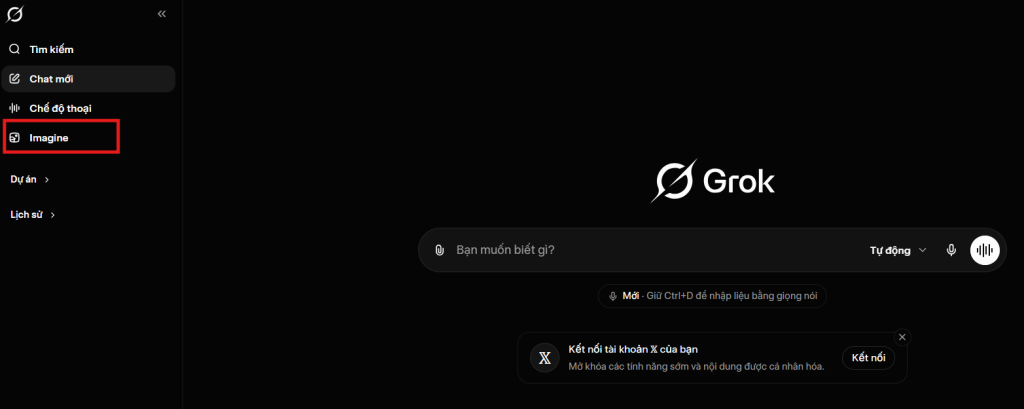
Bước 1: Tại giao diện chat Grok, hãy chọn chế độ “Imagine” hoặc “Create Video” (tùy giao diện 2026).
Bước 2: Nhập câu lệnh (Prompt) mô tả video bạn muốn. Ví dụ: “Một chú mèo con dễ thương đang chơi với quả bóng đỏ trong phòng khách, chuyển động vui nhộn, nhạc nền vui tươi”
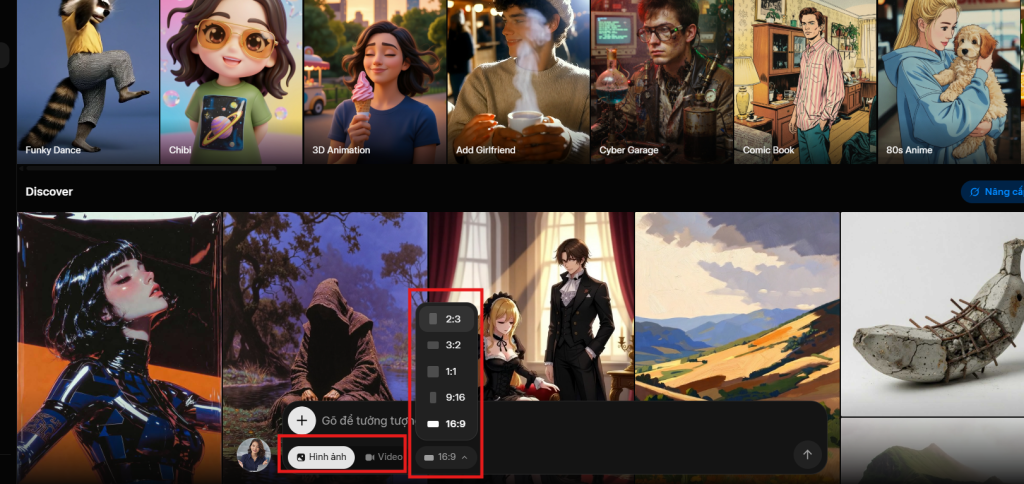
Bước 3: Tùy chỉnh thông số (nếu có): Chọn tỷ lệ khung hình (ví dụ: 9:16 cho TikTok), thời lượng (ví dụ: 6 giây), và phong cách (ví dụ: Cinematic, Anime).
Bước 4: Nhấn Enter để AI bắt đầu xử lý. Sau vài chục giây, Grok sẽ trả về kết quả là một đoạn video.
Mẹo viết Prompt Text-to-Video: Sử dụng các động từ chỉ chuyển động mạnh (flying, flowing, walking, zooming in) kết hợp với các tính từ chỉ phong cách hình ảnh (hyper-realistic, dreamy, low-light).
Cách 2: Chuyển Hình Ảnh Thành Video (Image-to-Video)
Phương pháp này giúp bạn kiểm soát khung hình đầu tiên, đảm bảo nhân vật hoặc bối cảnh đúng ý đồ.
Bước 1: Chọn tính năng “Upload Image” (biểu tượng tệp đính kèm) trong giao diện chat Grok. Tải lên bức ảnh tĩnh bạn muốn làm ảnh nền.
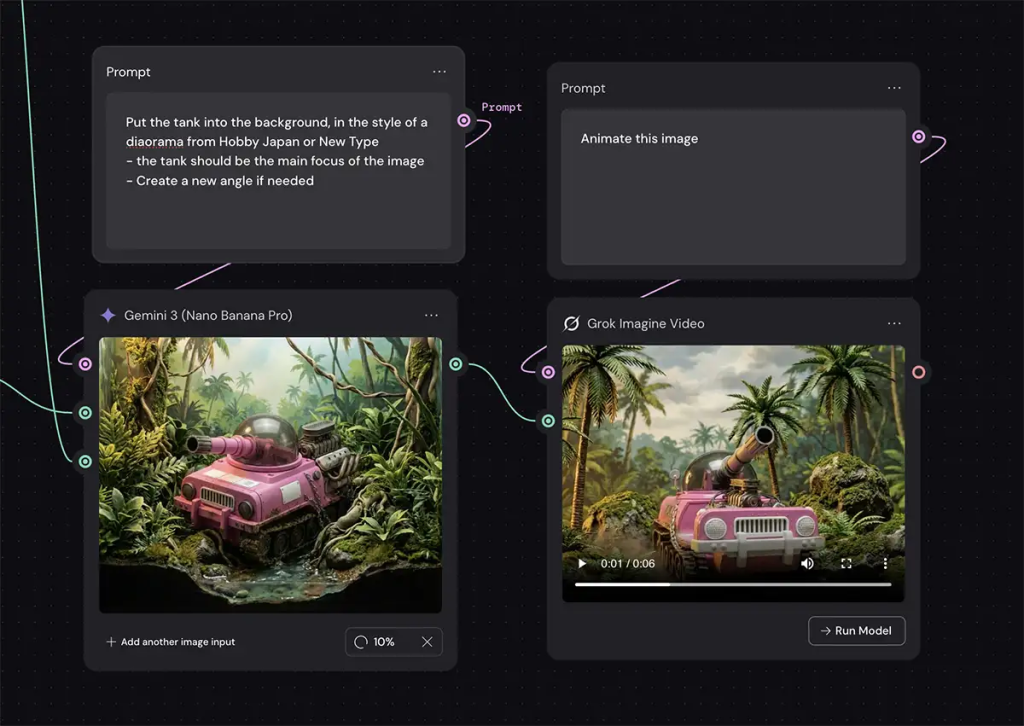
Bước 2: Sau khi ảnh tải lên, Grok 2026 sẽ hiển thị một biểu tượng “Play” (Tạo Video) nhỏ ngay trên góc bức ảnh, hoặc bạn có thể gõ câu lệnh: “Animate this image” (Làm hoạt ảnh bức ảnh này).
Bước 3: Nhập thêm mô tả về chuyển động nếu muốn cụ thể hơn (ví dụ: “make the hair flow in the wind and the subject smile”).
Bước 4: Nhấn Tạo và chờ kết quả.
Phương pháp 3: Chỉnh Sửa Video Bằng Câu Lệnh (Video-to-Video)
Dùng để thay đổi phong cách hoặc thêm yếu tố vào một đoạn video có sẵn.
Bước 1: Tải đoạn video ngắn của bạn lên Grok.
Bước 2: Nhập câu lệnh mô tả sự thay đổi (ví dụ: “Change the art style of this video to Studio Ghibli” hoặc “Add falling snow to this scene”).
Bước 3: Nhấn Tạo.
Mẹo hay dành cho người mới
Dù Grok Imagine rất thông minh, nhưng vì vẫn đang trong giai đoạn hoàn thiện (Beta), bạn nên lưu ý:
Chất lượng chi tiết: Đôi khi các chi tiết nhỏ như mắt nhân vật hoặc các ngón tay có thể bị biến dạng nhẹ.
Độ dài: Hiện tại video giới hạn ở mức ngắn (dưới 6 giây), phù hợp làm Story hoặc Reels.
Bản quyền: Hãy đảm bảo bạn có quyền sử dụng hình ảnh khi tải lên từ thiết bị cá nhân.
Nếu bạn đang tìm cách ứng dụng AI để sản xuất video bài bản, GROK là một lựa chọn rất đáng để trải nghiệm. Chúc các bạn thành công. Theo dõi IRTECH để cập nhật thêm những cách ứng dụng AI thực tế, dễ áp dụng và phù hợp với doanh nghiệp tại Việt Nam.
Công ty Cổ Phần Công Nghệ IRTECH
Mọi thông tin liên hệ và hỗ trợ vui lòng liên lạc: